Physical Address
304 North Cardinal St.
Dorchester Center, MA 02124
Physical Address
304 North Cardinal St.
Dorchester Center, MA 02124
Membuka folder sharing di jaringan lokal seharusnya semudah membuka File Explorer. Namun Windows 11 kerap menolak koneksi dengan pesan error berkode 0x80004005, meskipun server terlihat aktif dan bisa di-ping.
Penyebabnya bukan koneksi yang putus, melainkan benturan antara dua kebijakan keamanan bawaan Windows: SMB Guest Access dan SMB Signing. Artikel ini membahas mekanisme benturan tersebut, langkah perbaikan melalui Registry dan PowerShell, cara verifikasi, serta cara mengembalikan pengaturan ke kondisi aman.
SMB (Server Message Block) adalah protokol yang digunakan Windows untuk berbagi file di jaringan lokal. Windows 11 mewajibkan SMB Signing, yaitu tanda tangan digital pada setiap koneksi SMB untuk mencegah manipulasi data di tengah jalur.
Masalah muncul ketika server menggunakan Guest Access (akses tanpa autentikasi). Mode ini tidak kompatibel dengan kewajiban SMB Signing, sehingga koneksi diblokir meskipun secara teknis klien sudah terhubung ke jaringan.
| Kebijakan | Fungsi | Kondisi default Windows 11 |
|---|---|---|
| SMB Signing | Tanda tangan digital pada setiap koneksi SMB | Diwajibkan |
| Insecure Guest Logons | Penerimaan koneksi tanpa autentikasi | Diblokir |
Perbaikan dilakukan dalam dua tahap: mengizinkan koneksi guest melalui Registry, lalu menonaktifkan kewajiban SMB Signing di sisi klien melalui PowerShell.
Registry adalah database pengaturan sistem Windows. Langkah ini mengizinkan Windows menerima koneksi guest yang tidak terautentikasi.
regedit, lalu tekan EnterArahkan ke lokasi berikut di panel kiri:
HKEY_LOCAL_MACHINE\SYSTEM\CurrentControlSet\Services\LanmanWorkstation\ParametersAllowInsecureGuestAuth1, lalu klik OKPowerShell adalah antarmuka baris perintah Windows untuk konfigurasi sistem tingkat lanjut. Langkah ini menonaktifkan kewajiban SMB Signing khusus di sisi komputer klien.
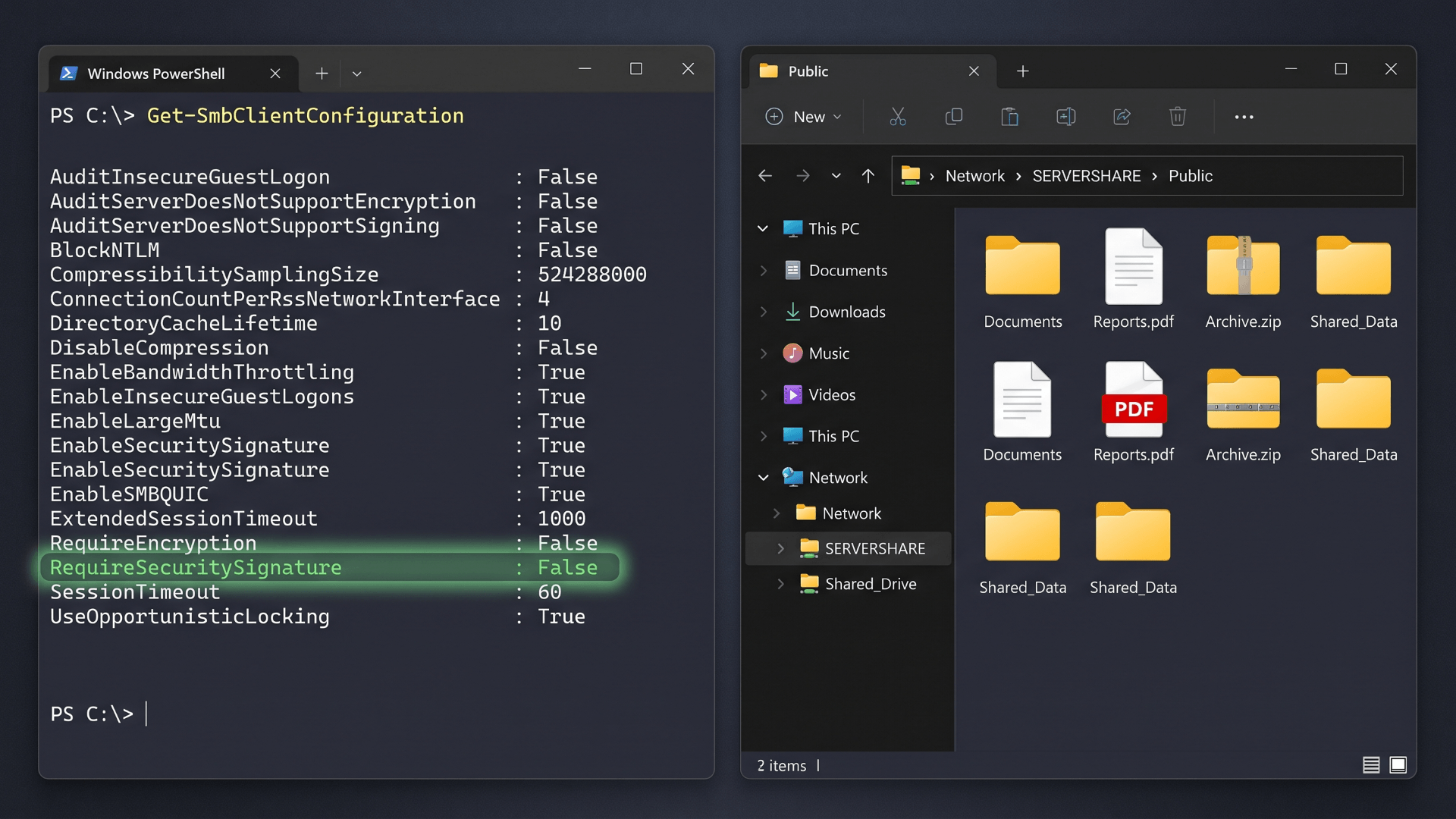
RequireSecuritySignature bernilai True, nonaktifkan dengan perintah berikut:Restart komputer agar semua perubahan diterapkan. Setelah menyala kembali, tekan Win + R, masukkan alamat server jaringan, lalu tekan Enter:
\\192.168.1.2Folder sharing seharusnya sudah dapat diakses.
Untuk memastikan perubahan sudah berlaku, buka PowerShell sebagai Administrator dan jalankan:
Get-SmbClientConfiguration | Select-Object EnableInsecureGuestLogons, RequireSecuritySignatureHasil yang diharapkan:
EnableInsecureGuestLogons : True
RequireSecuritySignature : FalseJika folder masih tidak dapat dibuka, periksa dahulu apakah server dapat dijangkau dari komputer Windows:
ping 192.168.1.2
Test-NetConnection 192.168.1.2 -Port 445| Hasil | Arti | Tindak Lanjut |
|---|---|---|
ping gagal | Server tidak terjangkau di level jaringan | Periksa kabel, IP, subnet, dan gateway |
TcpTestSucceeded : False | Port 445 (SMB) tertutup atau diblokir | Periksa service SMB di server dan firewall |
TcpTestSucceeded : True | Port SMB terbuka; masalah ada di konfigurasi folder sharing di server | Periksa konfigurasi share dan permission di sisi server |
Langkah-langkah di atas hanya direkomendasikan untuk jaringan rumah atau kantor yang sudah terpercaya. Menonaktifkan SMB Signing di jaringan publik membuka celah keamanan, karena lalu lintas SMB menjadi rentan terhadap manipulasi.
Setelah akses guest tidak lagi dibutuhkan, kembalikan pengaturan dengan menjalankan perintah berikut di PowerShell Administrator:
Set-SmbClientConfiguration -RequireSecuritySignature $true -Force
Set-SmbClientConfiguration -EnableInsecureGuestLogons $false -Force
Untuk keamanan jangka panjang, pendekatan yang lebih disarankan adalah menggunakan akun Samba dengan username dan password khusus. Dengan autentikasi user, SMB Signing tetap aktif dan jaringan tetap terlindungi. Contoh konfigurasinya dibahas di artikel Install dan Konfigurasi Samba di Debian 12 untuk Client Windows.
# Cek kondisi saat ini
Get-SmbClientConfiguration | Select-Object EnableInsecureGuestLogons, RequireSecuritySignature

# Nonaktifkan kewajiban SMB Signing di klien
Set-SmbClientConfiguration -RequireSecuritySignature $false -Force

# Uji konektivitas ke server
ping 192.168.1.2
Test-NetConnection 192.168.1.2 -Port 445

# Kembalikan ke pengaturan aman
Set-SmbClientConfiguration -RequireSecuritySignature $true -Force
Set-SmbClientConfiguration -EnableInsecureGuestLogons $false -Force
Pengaturan Registry (Langkah 1):
Path  : HKEY_LOCAL_MACHINE\SYSTEM\CurrentControlSet\Services\LanmanWorkstation\Parameters
Nilai : AllowInsecureGuestAuth (DWORD 32-bit) = 1Panduan ini berlaku untuk komputer klien Windows 11 yang mengakses server SMB/Samba menggunakan guest access. Nilai seperti alamat IP server (192.168.1.2) bersifat contoh; sesuaikan dengan alamat server pada jaringan yang digunakan.
Perubahan pada Registry dan kebijakan SMB berlaku untuk seluruh koneksi SMB dari komputer tersebut, bukan hanya untuk satu server. Karena itu, pengaturan sebaiknya dikembalikan ke kondisi aman setelah kebutuhan akses guest selesai.