Physical Address
304 North Cardinal St.
Dorchester Center, MA 02124
Physical Address
304 North Cardinal St.
Dorchester Center, MA 02124
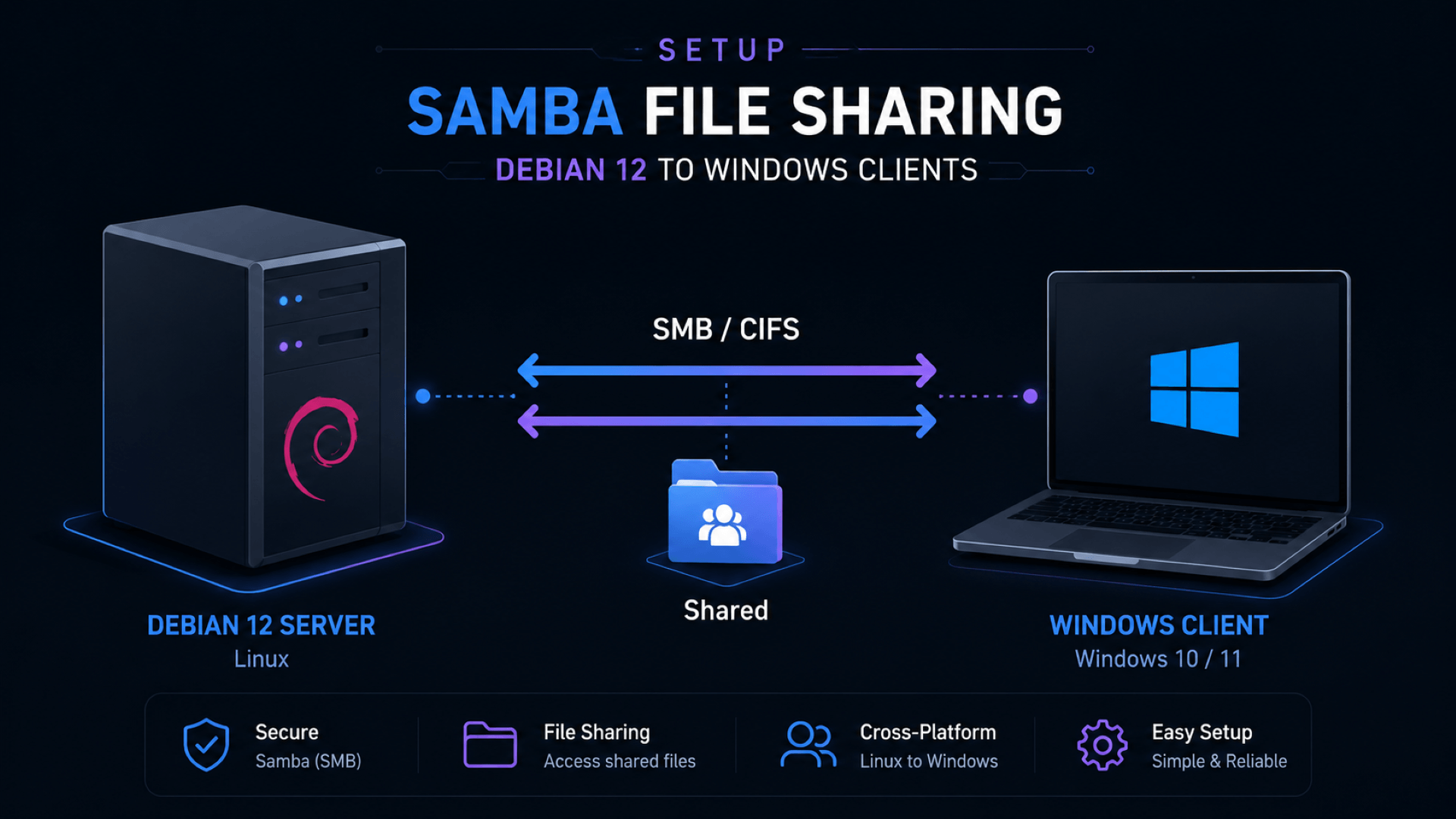
Samba adalah implementasi open-source dari protokol SMB/CIFS yang memungkinkan sistem Linux bertindak sebagai file sharing server yang dapat diakses oleh client Windows. Artikel ini membahas cara menginstall dan mengkonfigurasi Samba di Debian 12 hingga folder share dapat diakses dari Windows dengan autentikasi user, hak baca/tulis penuh, dukungan recycle bin lokal, serta kemampuan menjalankan file executable seperti .exe langsung dari share.
Setelah konfigurasi selesai, folder share dapat diakses dari Windows melalui:
\\192.168.1.60\SharedrootNilai-nilai berikut digunakan sepanjang artikel ini sebagai contoh. Sesuaikan dengan lingkungan masing-masing.
| Item | Nilai Contoh |
|---|---|
| IP Server | 192.168.1.60 |
| Hostname | NFS-Server |
| Folder Share | /mnt/nfs-data/shared |
| Nama Share Windows | Shared |
| User SMB | namauser |
apt update && apt upgrade -yapt install samba -yVerifikasi instalasi berhasil:
smbd --versionBuat user khusus yang akan digunakan untuk autentikasi dari client Windows. User ini tidak memerlukan home directory maupun akses shell:
id namauser >/dev/null 2>&1 || useradd -M -s /usr/sbin/nologin namauserVerifikasi user berhasil dibuat:
id namauserPenjelasan flag:
| Flag | Keterangan |
|---|---|
-M | Tidak membuat home directory |
-s /usr/sbin/nologin | User tidak dapat login ke shell |
Buat direktori yang akan dibagikan:
mkdir -p /mnt/nfs-data/sharedAtur owner dan permission:
chown -R namauser:namauser /mnt/nfs-data/shared
chmod 2770 /mnt/nfs-data/shared
Verifikasi hasilnya:
ls -ld /mnt/nfs-data/sharedPermission 2770 berarti: setgid aktif (angka 2 di depan) agar group tetap konsisten pada file yang dibuat di dalamnya, owner dan group memiliki akses penuh, sementara user lain tidak memiliki akses sama sekali.
Samba menggunakan database password tersendiri, terpisah dari password Linux. Tambahkan user ke database Samba lalu aktifkan:
smbpasswd -a namauser
smbpasswd -e namauser
Catatan: Saat mengetik password, terminal tidak menampilkan karakter apapun. Ini perilaku normal.
cp /etc/samba/smb.conf /etc/samba/smb.conf.bak.$(date +%F-%H%M%S)nano /etc/samba/smb.confHapus seluruh isi bawaan, lalu tempelkan konfigurasi berikut:
[global]
   workgroup = WORKGROUP
   server string = NFS-Server
   server role = standalone server
   security = user
   map to guest = never
   passdb backend = tdbsam
   log file = /var/log/samba/log.%m
   max log size = 1000
   logging = file
   dns proxy = no
   ea support = yes
   store dos attributes = yes
   map acl inherit = yes
   acl allow execute always = yes

[Shared]
   path = /mnt/nfs-data/shared
   browseable = yes
   read only = no
   writable = yes
   valid users = namauser
   force user = namauser
   force group = namauser
   create mask = 0770
   force create mode = 0110
   directory mask = 2770
   force directory mode = 2770

   vfs objects = recycle
   recycle:repository = .recycle
   recycle:keeptree = yes
   recycle:versions = yes
   recycle:exclude = *.tmp, *.temp, ~$*
Penjelasan parameter kunci:
| Parameter | Keterangan |
|---|---|
valid users = namauser | Hanya user ini yang dapat mengakses share |
force user / force group | Semua file yang dibuat melalui SMB akan dimiliki oleh namauser:namauser, menjaga konsistensi owner |
create mask = 0770 | File baru dibuat dengan permission baca/tulis/eksekusi untuk owner dan group |
directory mask = 2770 | Folder baru mewarisi setgid, menjaga konsistensi group |
acl allow execute always = yes | Memungkinkan file executable seperti .exe dijalankan dari share |
vfs objects = recycle | Mengaktifkan recycle bin lokal Samba |
testparmJika konfigurasi valid, output akan menyertakan:
Loaded services file OK.
systemctl enable smbd
systemctl restart smbd
systemctl status smbd
Pastikan status menunjukkan active (running).
Buka File Explorer di client Windows, lalu ketik alamat berikut di address bar:
\\192.168.1.60\SharedSaat diminta autentikasi, masukkan username namauser dan password SMB yang sudah dibuat. Setelah berhasil masuk, lakukan pengujian dasar: buat folder baru, buat file baru, dan hapus file uji coba untuk memverifikasi hak baca/tulis berfungsi.
Konfigurasi di atas mengaktifkan recycle bin lokal Samba. File yang dihapus dari Windows melalui SMB akan dipindahkan ke:
/mnt/nfs-data/shared/.recycleCek isi recycle bin dengan:
find /mnt/nfs-data/shared/.recyclePenting: Recycle bin Samba hanya aktif untuk file yang dihapus melalui akses SMB (Windows Explorer). File yang dihapus langsung dari terminal Linux atau aplikasi lain di luar SMB tidak akan masuk ke recycle bin.
| Gejala | Kemungkinan Penyebab | Solusi |
|---|---|---|
Access denied saat login dari Windows | User SMB belum dibuat atau belum aktif | Jalankan pdbedit -L untuk cek, lalu smbpasswd -a namauser dan smbpasswd -e namauser |
| Share tidak ditemukan dari Windows | Service Samba tidak berjalan | Cek dengan systemctl status smbd, restart jika perlu |
| Bisa masuk share tapi tidak bisa membuat file | Permission folder salah | Jalankan chown -R namauser:namauser /mnt/nfs-data/shared dan chmod 2770 /mnt/nfs-data/shared |
systemctl restart smbd gagal | Error sintaks di smb.conf | Jalankan testparm untuk melihat baris bermasalah, atau restore backup |
File .exe tidak bisa dijalankan | Permission atau kebijakan Windows | Pastikan acl allow execute always = yes dan force create mode = 0110 ada di konfigurasi; jika masih gagal, masalah kemungkinan ada di sisi Windows (SmartScreen/Group Policy) |
| File dihapus tidak masuk recycle bin | File dihapus dari luar SMB, atau Samba belum direstart | Hapus file dari Windows Explorer, bukan terminal Linux; restart Samba setelah edit konfigurasi |
Konfigurasi ini menggunakan satu akun bersama (namauser) yang dipakai oleh semua client Windows. Semua client memiliki hak akses penuh dan semua file tampak dibuat oleh user yang sama — tidak ada pemisahan per pengguna. Pendekatan ini cocok untuk kebutuhan rumahan atau tim kecil, tetapi tidak direkomendasikan untuk lingkungan yang membutuhkan audit aktivitas per pengguna.
# Update dan install
apt update && apt upgrade -y
apt install samba -y

# Setup user
useradd -M -s /usr/sbin/nologin namauser
smbpasswd -a namauser
smbpasswd -e namauser

# Setup folder
mkdir -p /mnt/nfs-data/shared
chown -R namauser:namauser /mnt/nfs-data/shared
chmod 2770 /mnt/nfs-data/shared

# Backup dan edit konfigurasi
cp /etc/samba/smb.conf /etc/samba/smb.conf.bak.$(date +%F-%H%M%S)
nano /etc/samba/smb.conf

# Validasi dan aktifkan
testparm
systemctl enable smbd
systemctl restart smbd
systemctl status smbd

# Administrasi
pdbedit -L                  # Lihat daftar user SMB
smbpasswd namauser          # Ubah password SMB
testparm # Validasi konfigurasiArtikel ini disusun berdasarkan pengujian langsung pada lingkungan berikut:
Nilai-nilai seperti IP server, hostname, path folder, dan nama user dalam artikel ini bersifat contoh — sesuaikan seluruhnya dengan konfigurasi lingkungan yang digunakan.