Physical Address
304 North Cardinal St.
Dorchester Center, MA 02124
Physical Address
304 North Cardinal St.
Dorchester Center, MA 02124
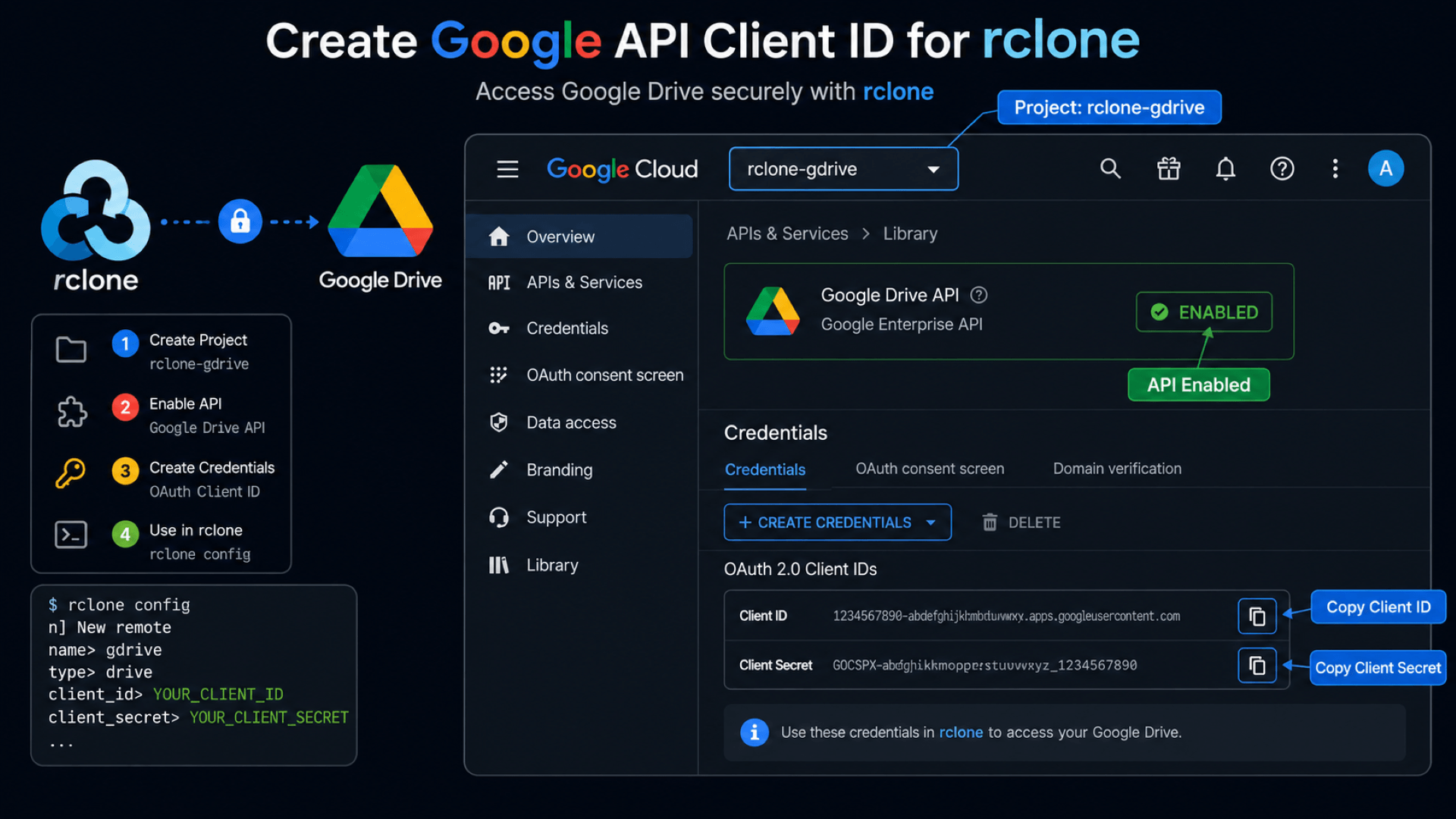
Secara default, rclone menggunakan Client ID bawaan yang dipakai bersama oleh seluruh pengguna rclone di seluruh dunia. Karena kuota Google Drive API dibagi oleh jutaan pengguna sekaligus, konfigurasi ini rentan menghasilkan error Quota exceeded — terutama pada folder dengan jumlah file besar atau interval sinkronisasi yang sering.
Artikel ini membahas cara membuat Google API Client ID sendiri secara gratis melalui Google Cloud Console, sehingga kuota API bersifat eksklusif untuk satu akun dan sinkronisasi menjadi jauh lebih stabil.
Artikel ini merupakan bagian dari seri konfigurasi rclone untuk sinkronisasi Google Drive di Debian 12. Langkah-langkah di sini dapat diterapkan pada platform lain yang menggunakan rclone.
| Client ID Bawaan rclone | Client ID Sendiri | |
|---|---|---|
| Kuota API | Dibagi jutaan pengguna | Eksklusif satu akun |
| Risiko quota error | Tinggi | Sangat rendah |
| Masa berlaku token | 7 hari (jika app Testing) | 6 bulan (jika app In production) |
| Biaya | Gratis | Gratis |
| Waktu setup | — | ~15 menit |
Di browser, buka:
https://console.cloud.google.comLogin dengan akun Google. Akun ini akan menjadi pemilik project API — boleh sama atau berbeda dengan akun Google Drive yang digunakan untuk sinkronisasi.
rclone-gdriverclone-gdrivehttps://console.cloud.google.com/apis/libraryrclone-gdriveKarena status app masih “Testing”, hanya email yang terdaftar sebagai test user yang dapat melakukan otorisasi.
Penting: Email yang didaftarkan di sini harus sama dengan akun Google Drive tujuan sinkronisasi, bukan akun pemilik project (kecuali keduanya sama).
Ini adalah langkah yang paling sering dilewatkan dan menjadi sumber masalah terbesar dalam jangka panjang.
invalid_grant: maybe token expired?Untuk penggunaan pribadi, tidak ada risiko. App tetap sepenuhnya milik akun sendiri, hanya pemilik Client ID yang dapat menggunakannya, dan verifikasi Google hanya diperlukan jika app digunakan oleh lebih dari 100 user berbeda.
Status akan berubah menjadi In production.
rclonePopup akan menampilkan dua nilai berikut:
XXXXXXXXXX-XXXXXXXXXXXXXXXXXXXXXXXX.apps.googleusercontent.comGOCSPX-XXXXXXXXXXXXXXXXXXXXXXXXXXSalin keduanya dan simpan di tempat aman secara permanen — misalnya password manager atau file terenkripsi. Keduanya dibutuhkan setiap kali perlu melakukan otorisasi ulang rclone.
Client ID dan Client Secret yang sudah didapatkan digunakan pada dua langkah berikutnya dalam proses konfigurasi rclone:
rclone authorize "drive" "CLIENT_ID" "CLIENT_SECRET" di CMD Windows untuk mendapatkan token otorisasirclone config di server DebianDetail kedua langkah tersebut dibahas di artikel utama seri ini: Install dan Konfigurasi rclone untuk Sinkronisasi Google Drive di Debian 12.
| Langkah | Aksi |
|---|---|
| 1 | Buka Google Cloud Console, login |
| 2 | Buat project baru: rclone-gdrive |
| 3 | Aktifkan Google Drive API |
| 4 | Setup OAuth consent screen (External, app name: rclone-gdrive) |
| 5 | Tambahkan test user (email Google Drive tujuan sync) |
| 6 | Publish app ke In production |
| 7 | Buat OAuth Client ID (Desktop app, name: rclone) |
| 8 | Simpan Client ID dan Client Secret |
Artikel ini disusun berdasarkan pengujian langsung pada Google Cloud Console. Tampilan antarmuka Google Cloud Console dapat berubah sewaktu-waktu, tetapi alur dan opsi yang dibutuhkan umumnya tetap tersedia di lokasi yang sama.