Physical Address
304 North Cardinal St.
Dorchester Center, MA 02124
Physical Address
304 North Cardinal St.
Dorchester Center, MA 02124
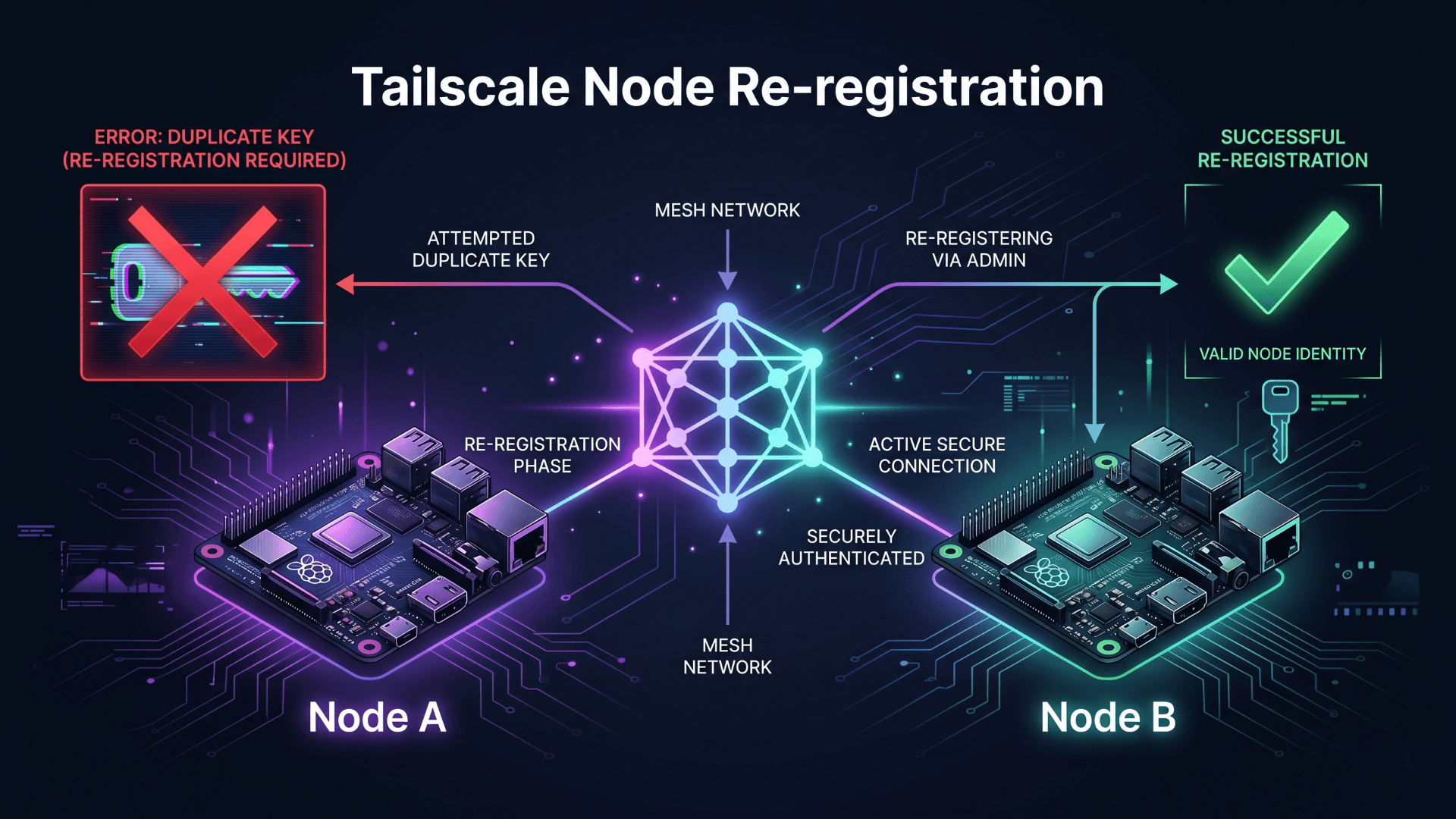
Salah satu praktik umum dalam homelab adalah men-clone image Armbian yang sudah dikonfigurasi untuk digunakan di beberapa perangkat sekaligus. Namun, ketika Armbian yang sudah terinstall Tailscale di-clone, kedua perangkat akan mewarisi node key yang identik. Akibatnya, hanya satu perangkat yang bisa terhubung ke jaringan Tailscale secara bersamaan — perangkat lainnya akan terputus atau menampilkan peringatan duplicate key di Tailscale dashboard.
Artikel ini membahas cara menghapus state Tailscale lama pada perangkat clone dan melakukan registrasi ulang agar perangkat mendapatkan identity baru sebagai node independen.
Tailscale mengidentifikasi setiap perangkat berdasarkan node key yang tersimpan di direktori /var/lib/tailscale/. Ketika image di-clone, direktori ini ikut terduplikasi sehingga dua perangkat berbeda memiliki key yang sama. Tailscale tidak mengizinkan dua node aktif dengan key identik dalam satu akun, sehingga salah satunya akan gagal terhubung.
Solusinya sederhana: hapus state lama, lalu jalankan ulang proses autentikasi agar Tailscale men-generate node key baru.
Sebelum menghapus state, pastikan daemon Tailscale dalam kondisi berhenti:
sudo systemctl stop tailscaledHapus seluruh direktori state yang menyimpan node key dan konfigurasi lama:
sudo rm -rf /var/lib/tailscaleCatatan: Perintah ini menghapus node key, machine key, dan semua data sesi lama secara permanen. Setelah ini, perangkat akan diperlakukan sebagai perangkat baru oleh Tailscale.
Mulai ulang daemon agar Tailscale siap menerima proses autentikasi baru:
sudo systemctl start tailscaledJalankan perintah berikut untuk memulai proses autentikasi:
sudo tailscale upTerminal akan menampilkan sebuah auth URL, contohnya:
To authenticate, visit:

        https://login.tailscale.com/a/xxxxxxxxxxxx
Buka URL tersebut di browser, login ke akun Tailscale, dan perangkat akan langsung terdaftar sebagai node baru dengan key yang unik.
Masuk ke Tailscale Admin Console, lalu hapus node lama yang statusnya offline atau terdeteksi sebagai duplikat. Membiarkan node lama tetap ada tidak menyebabkan masalah fungsional, tetapi akan membuat dashboard terlihat berantakan.
Setelah proses selesai, kedua perangkat akan muncul sebagai node terpisah di Tailscale dashboard dengan identity masing-masing dan dapat terhubung secara bersamaan ke jaringan Tailscale yang sama.
Disarankan untuk rename setiap node dari Admin Console agar lebih mudah diidentifikasi, terutama jika hostname kedua perangkat masih identik akibat proses cloning.
sudo systemctl stop tailscaled       # Hentikan service
sudo rm -rf /var/lib/tailscale       # Hapus state lama
sudo systemctl start tailscaled      # Jalankan ulang service
sudo tailscale up                    # Login & registrasi node baru
Prosedur ini diuji pada perangkat berbasis Armbian 25.x (Debian-based) dengan Tailscale yang diinstall melalui metode standar. Langkah-langkah yang sama juga berlaku untuk distribusi Linux lain yang menggunakan systemd sebagai init system, seperti Ubuntu Server atau Raspberry Pi OS.